【画像つき】Amazonアソシエイトの登録方法|初心者でも20分で申請できた手順

ついにAmazonアソシエイトに登録しましたー!
ブログを始めてから約2か月。
掲載記事数が50記事になり、
「ここからもっと難聴児育児の情報を発信するためにもブログ運営を頑張りたい!」
と思うようになりました。
そこで挑戦することにしたのが、「審査が厳しい」とも言われている Amazonアソシエイトへの登録です。
正直、「手続きが難しそう」「時間がかかりそう」と少し不安もありましたが、今日、実際にやってみたところ、申請から支払い・税金情報の登録まで含めて、20〜25分ほどで完了しました。
特別な知識や開業届は必要ありません。
この記事では、Amazonアソシエイトの登録手順を、実際の画面を使って順番にわかりやすく解説します。
あわせて、登録中につまずきやすかったポイントや、初心者が迷いやすい注意点も、実体験をもとにまとめました。
「ブログ運営を次のステップに進めたい」「Amazonアソシエイトに挑戦してみたい」という方は、ぜひ参考にしてみてください。
- Amazonアソシエイトの申請は、初心者でも思っているほど難しくない
- 実際にやってみると、申請から支払い・税金情報まで30分以内で完了した
- まずは申請を済ませて、ブログ運営を続けながら次のステップを目指せばOK
Contents
Amazonアソシエイト登録の流れ
Amazonアソシエイトの登録は、全体の流れを先に知っておくと安心です。
実際の登録作業は、次の5ステップで進みます。
登録はこの6ステップ
- STEP1:Amazonアソシエイトにログイン
- STEP2:Webサイト情報を登録
- STEP3:プロフィール情報を登録
- STEP4:申請完了(審査待ち)
- STEP5:支払方法の登録
- STEP6:税務情報の登録
このあと、それぞれのステップを実際の画面を見ながら順番に解説していきます。
ひとつひとつ入力していくだけなので、特別に難しい操作はありません。
まずは全体像を確認した上で、次のステップから一緒に進めていきましょう。
登録前に準備しておくもの
Amazonアソシエイトの登録を始める前に、次のものを準備しておくとスムーズです。
すべて、特別な書類や手続きは必要ありません。
- ブログのURL
- Amazonアカウント
- 本人名義の銀行口座
- 連絡用のメールアドレス
あらかじめ、ブログのURLやメールアドレス、銀行口座の金融機関コード・口座番号などを、メモ帳アプリに入力しておくのがおすすめです。
登録画面では入力項目が続くため、事前にまとめておけばコピー&ペーストで進められて、入力ミスも防げます。
事前にこれらを手元に用意しておくことで、登録作業を途中で止めることなく、スムーズに進められます。
STEP1:Amazonアソシエイトにログインする
それでは、実際に登録していきましょう!
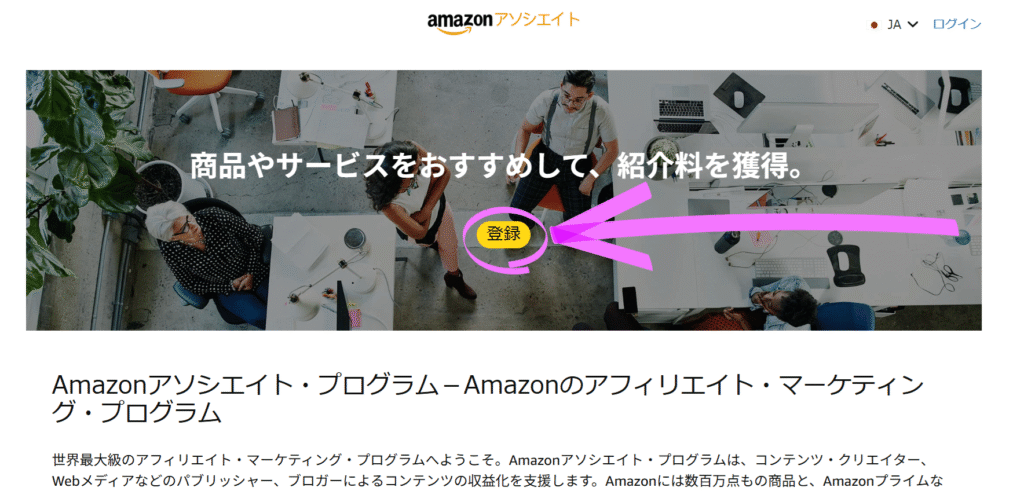
まずは、Amazonアソシエイトの公式サイトにアクセスします。
トップページ中央に表示されている黄色の「登録」ボタンをクリックしてください。
すでにAmazonアカウントを持っている方は、そのAmazonアカウントでログインします。
Amazonアカウントを持っていない方は、新しくアカウントを作成しましょう!
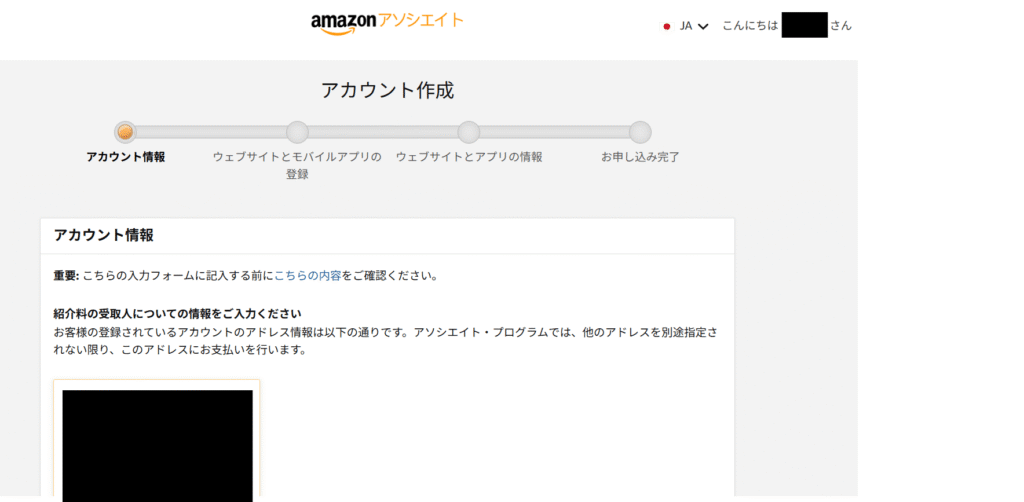
ログイン後は、まずアカウント情報の確認です。
これからAmazonアソシエイトに登録して紹介料を受け取る人(自分)のアカウント情報が表示されているかを確認します。
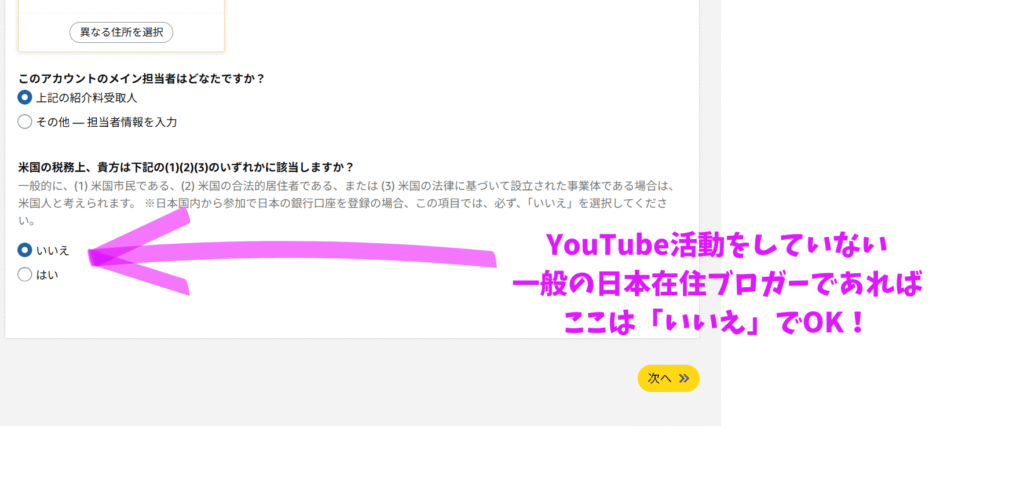
米国の納税者に該当するかどうかの項目ですが、ここはYouTube活動などで収益を得ていなければ、「いいえ」を選択します。
この時点では、まだ審査は始まっていないため、落ち着いて操作して大丈夫です。
画面の案内に沿って進むと、次にWebサイト情報の入力画面へ進みます。
STEP2:Webサイト/モバイルアプリの登録
ここでは、Amazonアソシエイトで商品リンクを掲載する予定のサイトを登録します。
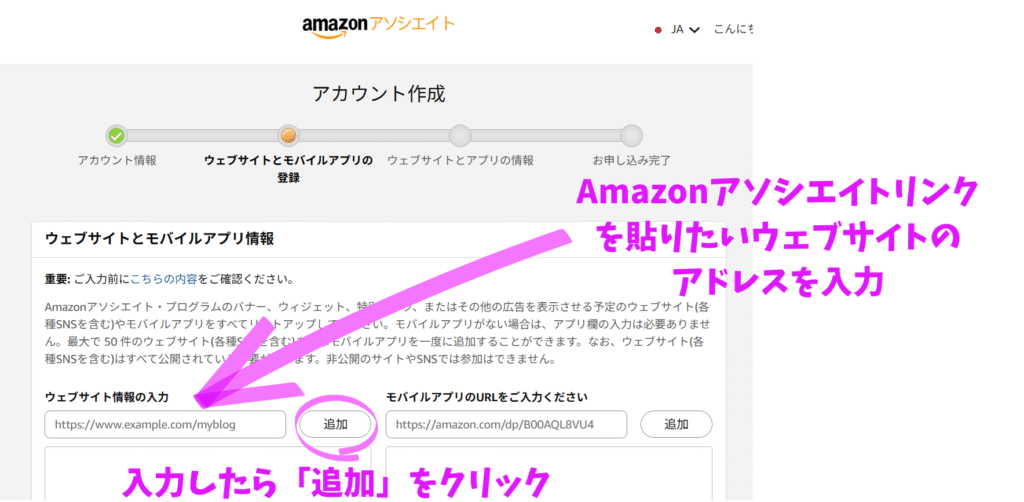
ログイン後、次に表示されるのがWebサイト/モバイルアプリの登録画面です。
Amazonアソシエイトリンクを貼りたいウェブサイトのアドレスを左側に入力し、「追加」をクリックします。
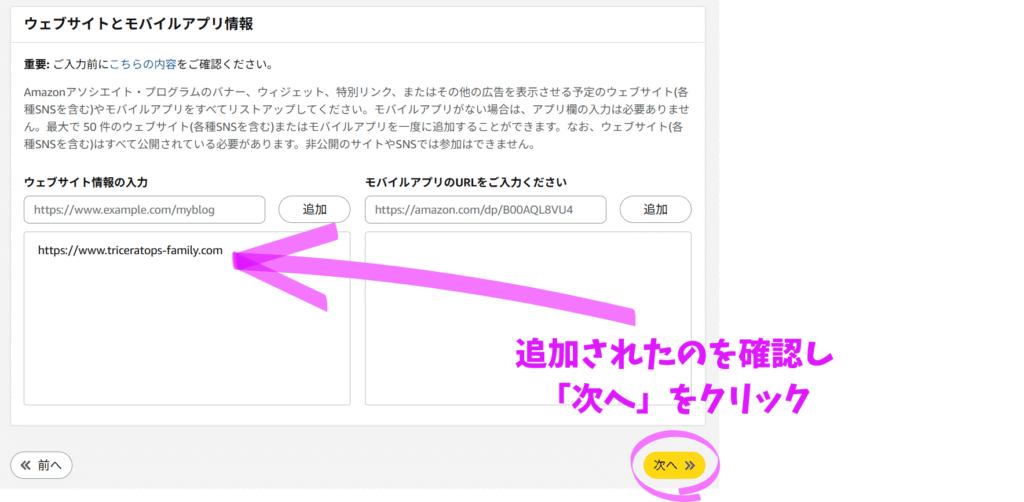
下のボックスにアドレスが追加されたのを確認したら「次へ」をクリックします。
右側のモバイルアプリのURLについてですが、今回のようにブログで商品を紹介する場合は、ブログのURLのみを入力すればOKです。
InstagramやX(旧Twitter)などのSNSは、記事への導線として使っているだけであれば、無理に登録する必要はありません。
実際に商品リンクを掲載する予定の場所だけを登録することで、審査対象をシンプルにできます。
入力が終わったら、画面下の案内に沿って次へ進みましょう。
STEP3:プロフィール情報(ウェブサイトやアプリの情報)の登録
続いて、プロフィール情報の登録画面が表示され、アソシエイトIDや連絡先など、アカウントの基本情報を設定します。
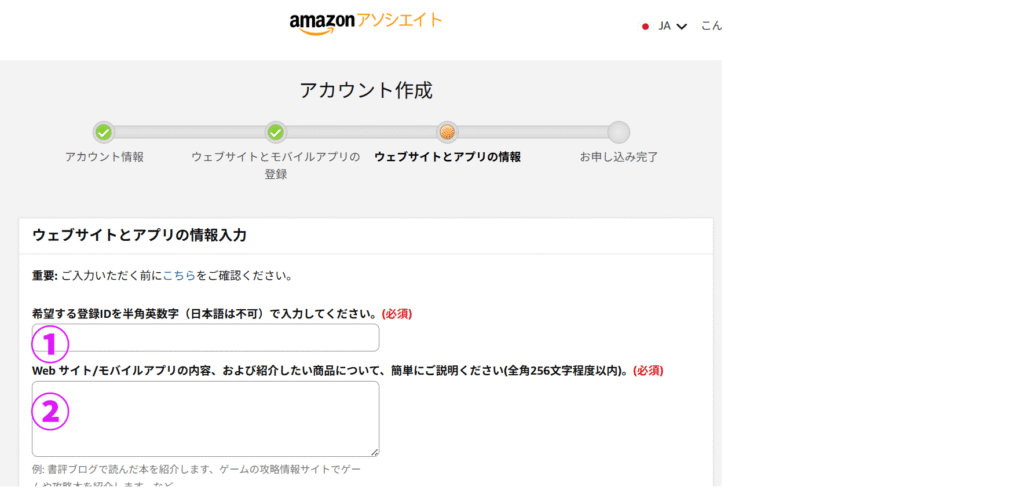
まずは、以下の項目を入力します。
- 希望する登録ID
- Web サイト/モバイルアプリの内容、および紹介したい商品について
アソシエイトIDは、半角英数字のみ使用できます。
記号(ハイフン・アンダーバーなど)や全角文字は使えないため、エラーが出た場合は入力内容を確認しましょう。
また、アソシエイトIDは登録後に変更することができません。
Amazon公式でも「一度設定したストアIDは変更不可」と案内されています。
そのため、ブログ名や今後の運営を想定し、長く使えるシンプルなIDを選ぶのがおすすめです。
なお、管理用としてトラッキングIDを追加することは可能なので、「完璧に決めきれない」と感じる場合でも、必要以上に悩む必要はありません。
入力が完了したら、次へ進みます。
次に「Web サイト/モバイルアプリの内容、および紹介したい商品について」を256字以内で入力します。
ここは文章入力欄がありますが、上手な文章を書く必要はありません。
ポイントは次の3つを簡潔に伝えることです。
- どんな内容のブログか
- 誰に向けたブログか
- どんな商品を紹介する予定か
実際に私は、ブログの内容と今後紹介したい商品を、256字以内でシンプルにまとめて入力しました。
この欄は、「しっかりした文章かどうか」よりも実際のサイト内容とズレていないかが大切です。
入力が終わったら、画面の案内に沿って次へ進みます。
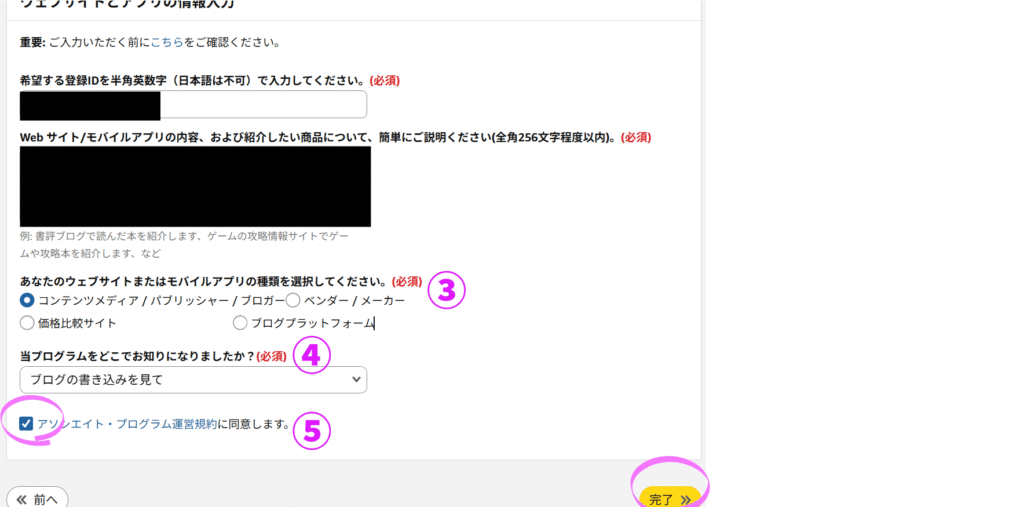
- 希望する登録ID→完了
- Web サイト/モバイルアプリの内容、および紹介したい商品について→完了
- ウェブサイトやアプリの種類
- Amazonアソシエイトプログラムをどこで知ったか
- 規約に同意チェック
ここまでくれば、申請完了まであと少しです!
STEP4:申請完了(「おめでとうございます」画面)
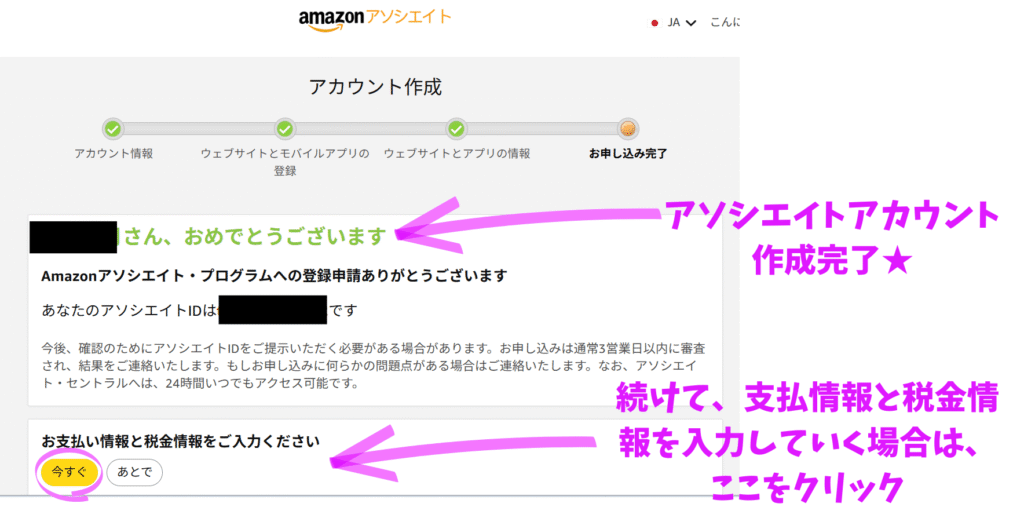
すべての入力が終わると、画面に 「おめでとうございます」 と表示され、Amazonアソシエイトの申請は完了です。
この時点から、商品リンクの作成が可能になり、リンク経由の売上もカウントされます。
ただし、Amazonアソシエイトでは、審査の登録と審査の通過はまったく別で、審査を通過するためには、一定期間内に成果を上げる必要があるルール(180日ルール)があります。
この「180日以内に3件の適格販売が必要」という条件については、仕組みや注意点を含めて別記事で詳しく解説する予定です。
まずは登録を完了させ、ブログ運営を続けながら少しずつ成果を目指していきましょう!
STEP5:支払情報の登録
申請が完了すると、続けて支払い情報と税金情報の入力画面が表示されます。
時間に余裕がある場合は、申請とあわせて「今すぐ」登録しておくのがおすすめです。
わたしも今回、申請の流れでそのまま登録しました。
実際には、事前にメモ帳アプリに入力内容を用意していたこともあり、コピペ作業をしながらでも5分ほどで完了しました。
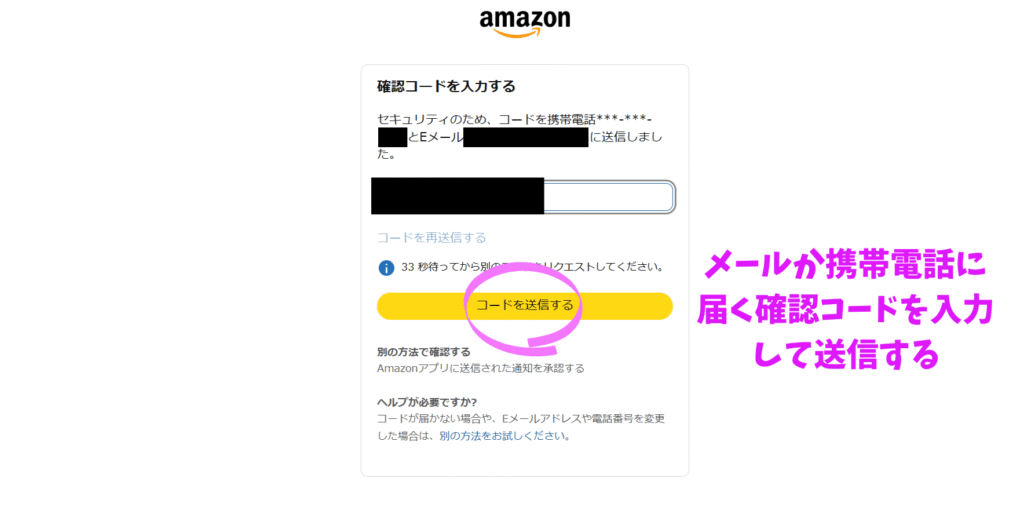
まずは、確認コードを送信します。

次に、その受診した確認コードを入力します。
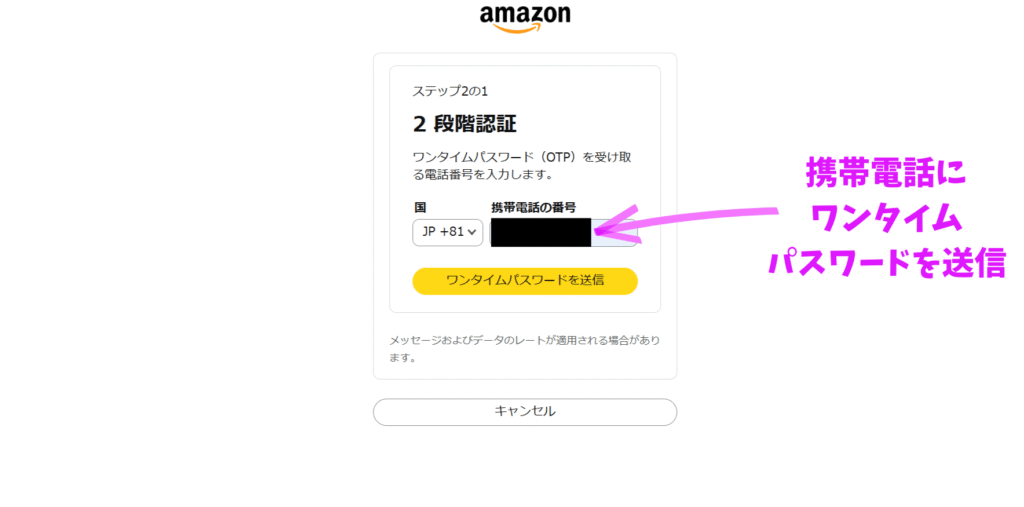
続いて、ワンタイムパスワード認証を行います。
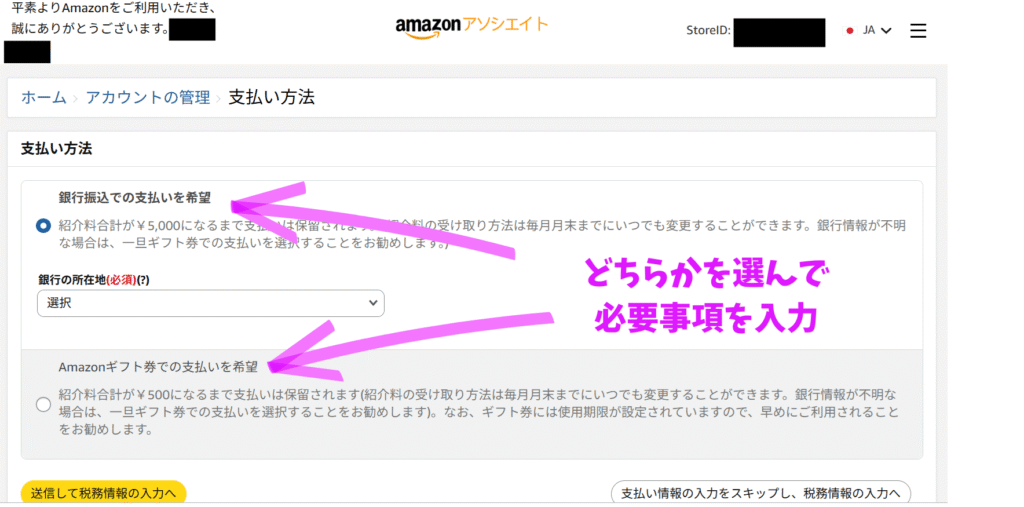
これらが完了すると、支払方法が登録できます。
支払方法は、銀行振込かAmazonギフト券での支払いか、どちらかを選択します。
今回、わたしは銀行振込を選択しました。
登録する銀行口座は、ネット銀行を含め、一般的な個人口座で問題ありません。
入力の際は、口座名義を半角カタカナで入力する点に注意しましょう。
STEP6:税務情報の登録

支払情報の登録が完了すると、一度ホーム画面に戻ります。
続いて税務情報を入力していきましょう。
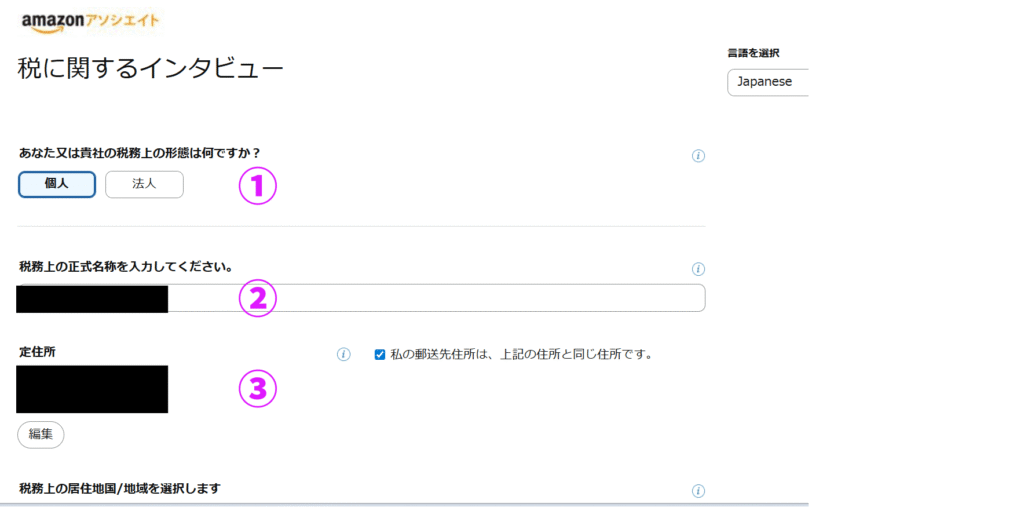
- 税務上の形態を選択「個人」か「法人」かを選択
- 税務上の正式名称の入力
- 定住所の確認
「税務上の正式名称」と表示されると少し身構えてしまいますが、開業届を出していない場合は、本名を入力すれば問題ありません。
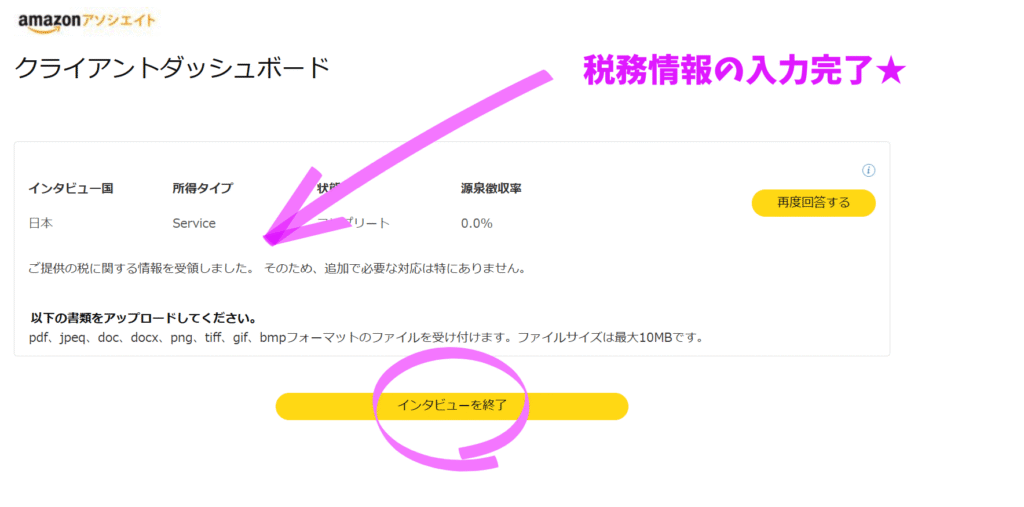
これらの入力が終わると、こちらのページに移行します。
ここで「追加で必要な対応は特にありません」との表示があれば、税務情報の登録は完了です。
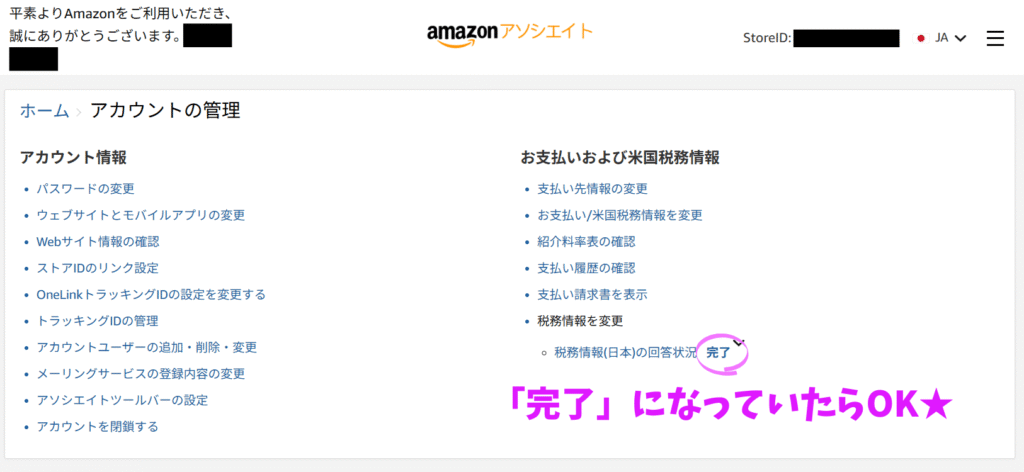
ホーム画面に戻り、税務情報の回答状況が「完了」になっていたら、登録作業はすべて完了です!
これでSTEP1からSTEP6まで、すべての作業が終わりました!
Amazonアソシエイトの登録作業はこれで完了です!
よくある質問(申請Q&A)
できません。Amazonアソシエイトの通知は、Amazonアカウントに登録しているメールアドレスに届きます。必要に応じて、Gmailなどの振り分け機能で管理すると便利です。
商品リンクを掲載する予定がブログのみであれば、ブログだけの登録で問題ありません。SNSは後から追加できます。
上手な文章よりも、実際のサイト内容とズレていないことが大切です。「どんなブログか」「誰向けか」「どんな商品を紹介する予定か」を簡潔にまとめればOKです。
できません。アソシエイトID(ストアID)は登録後に変更不可です。長く使えるシンプルなIDを設定しましょう。なお、管理用のトラッキングIDは後から追加できます。
使えません。半角英数字のみ使用できます。記号や全角文字はエラーになります。
時間に余裕があるなら「今すぐ」がおすすめです。私は事前にメモ帳で準備していたため、コピペしながらでも5分ほどで完了しました。
開業届を出していない場合は、本名で問題ありません。屋号やブログ名を入力する必要はありません。
不要です。申請や支払い情報の登録で、マイナンバーを求められることはありません。
日本国内の銀行であれば、ほとんどの金融機関が登録できます。メガバンク、地方銀行、ゆうちょ銀行、楽天銀行や住信SBIネット銀行などのネット銀行も利用可能です。本人名義の普通口座でOKです。
「〇〇銀行 金融機関コード」と検索するか、銀行の公式サイトで確認できます。ゆうちょ銀行は入力方法が異なりますが、登録画面に案内が表示されるので指示に従えば問題ありません。
まずは申請を完了させてOKです。申請後の具体的な動き(180日ルールや審査中のポイント)は、別記事で詳しく解説します。
まとめ
Amazonアソシエイトの申請は、事前に少し準備しておけば、初めてでも迷わず進められる手続きでした。
実際にやってみると、
- 申請作業は 15分程度
- 支払い・税金情報の登録も 5分程度
と、想像していたよりもスムーズに完了しました。
開業届やマイナンバーの入力は不要で、個人ブログでも問題なく申請できます。
これからこのブログでは、
- ブログ運営についてのあれこれ
- 育児ブログを始めたい人向けの情報発信
- Amazonや楽天で実際に買ってよかった難聴児育児グッズの紹介
なども、並行して発信していく予定です。
「ブログを始めてみたい」
「育児の記録を発信してみたい」
そんな方の参考になればうれしいです。
まずはAmazonアソシエイトの申請を済ませて、一緒にブログ運営を楽しんでいきましょう!
あなたも一緒にブログを始めてみませんか?